
主题
显隐冻结
显隐冻结菜单
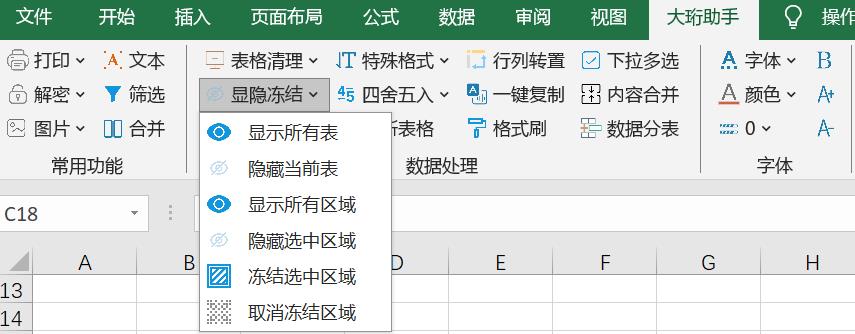
显隐冻结菜单提供了工作表和区域的显示、隐藏及冻结功能,方便用户管理Excel界面。
功能列表
1. 显示所有表
将当前工作簿中所有隐藏的工作表全部显示出来。
2. 隐藏当前表
隐藏当前活动的工作表。
3. 显示所有区域
显示当前工作表中所有隐藏的行和列。
4. 隐藏选中区域
隐藏当前选中的行或列区域。
5. 冻结选中区域
冻结选中的单元格区域,使其在滚动时保持可见。冻结点位于选中区域的左上角。
6. 取消冻结区域
取消当前工作表中的所有冻结窗格设置。
操作步骤
显示所有表
- 点击"显示所有表"按钮。
- 系统将自动显示所有被隐藏的工作表。
隐藏当前表
- 选中要隐藏的工作表。
- 点击"隐藏当前表"按钮。
- 当前工作表将被隐藏。
显示所有区域
- 点击"显示所有区域"按钮。
- 所有隐藏的行和列将自动显示。
隐藏选中区域
- 选中要隐藏的行或列。
- 点击"隐藏选中区域"按钮。
- 选中的行或列将被隐藏。
冻结选中区域
- 选中要冻结的单元格(冻结点将位于该单元格的左上角)。
- 点击"冻结选中区域"按钮。
- 滚动时冻结点上方和左侧的内容将保持可见。
取消冻结区域
- 点击"取消冻结区域"按钮。
- 所有冻结设置将被清除,工作表恢复正常滚动。