
主题
行列功能
行列功能菜单
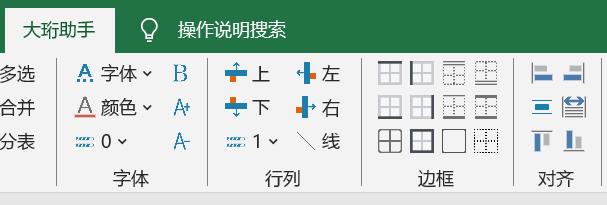
行列功能菜单提供了快速插入行和列的功能,可以一键在指定位置插入指定数量的行或列,提高工作效率。
功能列表
1. 插入行
在指定位置插入指定数量的行。可以选择在选中位置的上方或下方插入新行。
2. 插入列
在指定位置插入指定数量的列。可以选择在选中位置的左侧或右侧插入新列。
操作步骤
插入行
- 选中要插入行的位置(选中一行或多行)。
- 点击"插入行"按钮。
- 在弹出的对话框中输入要插入的行数。
- 选择插入位置(上方或下方)。
- 确认后,将在指定位置插入相应数量的行。
插入列
- 选中要插入列的位置(选中一列或多列)。
- 点击"插入列"按钮。
- 在弹出的对话框中输入要插入的列数。
- 选择插入位置(左侧或右侧)。
- 确认后,将在指定位置插入相应数量的列。
使用提示
- 插入的行或列将继承所在位置的格式设置。
- 如果选中了多行或多列,新插入的行或列数量将基于选中区域的大小。
- 插入操作会影响工作表的结构,公式引用会自动调整。
- 建议在插入前保存工作表,以防误操作。
- 批量插入功能特别适合需要快速扩展表格结构的场景。