
主题
插入图片
插入图片菜单
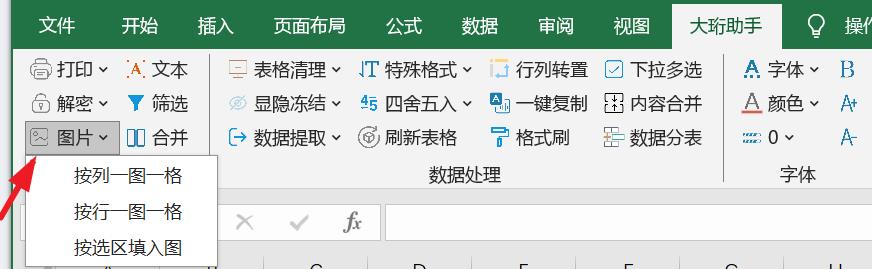
插入图片菜单提供了批量插入图片的功能,支持按列、按行或按选区的方式将图片填入Excel单元格。
功能列表
1. 按列一图一格
将图片按列的方式插入到Excel中,每张图片占据一个单元格。图片将按照文件名顺序依次填入选中的列中。
2. 按行一图一格
将图片按行的方式插入到Excel中,每张图片占据一个单元格。图片将按照文件名顺序依次填入选中的行中。
3. 按选区填入图
将图片填入到选中的单元格区域中。图片将按照从左到右、从上到下的顺序依次填入每个单元格。
操作步骤
按列一图一格
- 选中要插入图片的列或单元格区域。
- 点击"按列一图一格"按钮。
- 在弹出的对话框中选择要插入的图片文件(支持多选)。
- 确认后,图片将按列依次填入选中区域。
按行一图一格
- 选中要插入图片的行或单元格区域。
- 点击"按行一图一格"按钮。
- 在弹出的对话框中选择要插入的图片文件(支持多选)。
- 确认后,图片将按行依次填入选中区域。
按选区填入图
- 选中要填入图片的单元格区域。
- 点击"按选区填入图"按钮。
- 在弹出的对话框中选择要插入的图片文件(支持多选)。
- 确认后,图片将按照从左到右、从上到下的顺序填入选中区域。
使用提示
- 支持的图片格式包括:JPG、PNG、GIF、BMP等常见格式。
- 图片会自动调整大小以适应单元格大小。
- 如果图片数量超过选中单元格数量,多余的图片将不会插入。
- 如果选中单元格数量超过图片数量,多余的单元格将保持为空。
- 插入的图片可以像普通Excel图片一样进行编辑和调整。
- 建议先调整好单元格大小,再插入图片以获得最佳显示效果。