
主题
字体颜色
字体颜色菜单
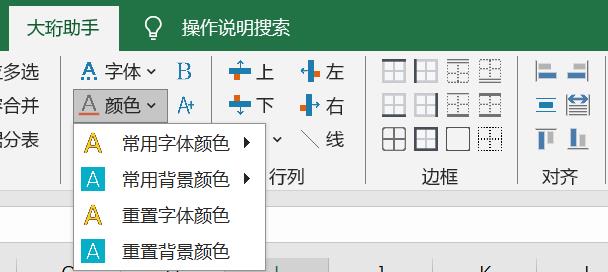
字体颜色菜单提供了快速设置单元格字体和背景颜色的功能,支持普通设置和隔行设置两种模式。
功能列表
1. 一键设置选区的字体
快速设置选中区域的字体样式,包括字体名称、大小、加粗等属性。
2. 选区的字体颜色
设置选中区域的文字颜色。点击后可选择颜色,应用到选中的所有单元格。
3. 背景颜色
设置选中区域的背景填充颜色。点击后可选择颜色,应用到选中的所有单元格。
4. 重置字体颜色
将选中区域的字体颜色恢复为默认的黑色。
5. 重置背景颜色
将选中区域的背景颜色恢复为默认的白色(无填充)。
6. 隔行设置字体颜色
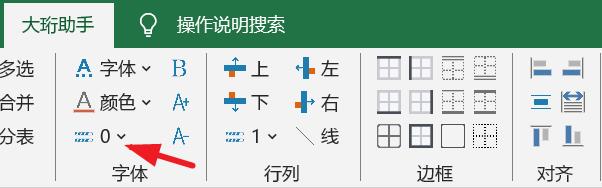
当选中区域包含数字时,支持按隔行方式设置字体颜色。奇数行和偶数行可以设置不同的颜色,便于区分数据。
7. 隔行设置背景颜色
当选中区域包含数字时,支持按隔行方式设置背景颜色。奇数行和偶数行可以设置不同的背景色,便于数据阅读。
操作步骤
一键设置选区的字体
- 选中要设置字体的单元格区域。
- 点击"一键设置选区的字体"按钮。
- 在弹出的对话框中选择字体样式并确认。
选区的字体颜色
- 选中要设置字体颜色的单元格区域。
- 点击"选区的字体颜色"按钮。
- 在颜色选择器中选择颜色并确认。
背景颜色
- 选中要设置背景颜色的单元格区域。
- 点击"背景颜色"按钮。
- 在颜色选择器中选择颜色并确认。
重置字体颜色
- 选中要重置字体颜色的单元格区域。
- 点击"重置字体颜色"按钮。
- 字体颜色将恢复为默认黑色。
重置背景颜色
- 选中要重置背景颜色的单元格区域。
- 点击"重置背景颜色"按钮。
- 背景颜色将恢复为默认白色。
隔行设置字体颜色
- 选中包含数字的单元格区域。
- 点击"隔行设置字体颜色"按钮。
- 分别设置奇数行和偶数行的字体颜色。
- 确认后应用到选中区域。
隔行设置背景颜色
- 选中包含数字的单元格区域。
- 点击"隔行设置背景颜色"按钮。
- 分别设置奇数行和偶数行的背景颜色。
- 确认后应用到选中区域。
使用提示
- 隔行设置功能仅对包含数字的区域有效,用于快速创建斑马纹效果,提高数据可读性。
- 重置功能可以快速清除颜色设置,恢复默认样式。
- 所有颜色设置都可以通过Excel的格式刷功能复制到其他区域。